

Настройка принтера этикеток в «1С»: Полное руководство
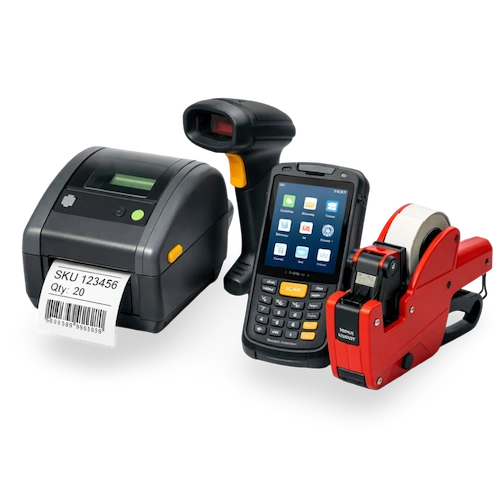
Современный рынок программного обеспечения предлагает широкий выбор инструментов для разработки и печати этикеток. Часто производители комплектуют свои устройства специализированным ПО для создания макетов этикеток. Кроме того, если на предприятии применяется система учета товаров «1С», можно без труда осуществить настройку печати самоклеек непосредственно в ней. Подробную инструкцию по настройке вы найдете в статье.
Устройства, совместимые с системой «1С»: что поддерживается
- Сертифицированные устройства. Эти модели полностью совместимы с «1С» изначально, так как их драйверы уже включены в стандартные библиотеки системы.
- Устройства, у которых имеется поддержка сертифицированных драйверов. Для их интеграции используются специальные драйверы, предоставляемые изготовителем оборудования.
Сертифицированные аппараты легко подключаются к «1С» без дополнительных обработок. Для техники, относящейся ко второй категории, потребуется установка сертифицированного драйвера, который обычно поставляется в комплекте (может быть на диске или же на USB носителе) или доступен для скачивания на сайте производителя. Важно учитывать, что некоторые драйверы могут поставляться не бесплатно.
Как узнать, к какой группе относится принтер
Чтобы проверить совместимость модели с «1С», выполните следующие шаги:
- Перейдите на официальный сайт 1С.
- Войдите в раздел «1С:Предприятие».
- Перейдите в раздел «Стандартные библиотеки», затем выберите «1С:Библиотека подключаемого оборудования», откройте пункт «Принтеры этикеток» и просмотрите список имеющихся там поддерживаемых устройств.
- Найдите свою модель в соответствующей таблице.
Подключение принтера этикеток к «1С:Управление торговлей»
Настройка принтера этикеток в «1С:Управление торговлей» осуществляется быстро и просто, если следовать указанным шагам. Вот инструкция:
1. Заходим в настройки
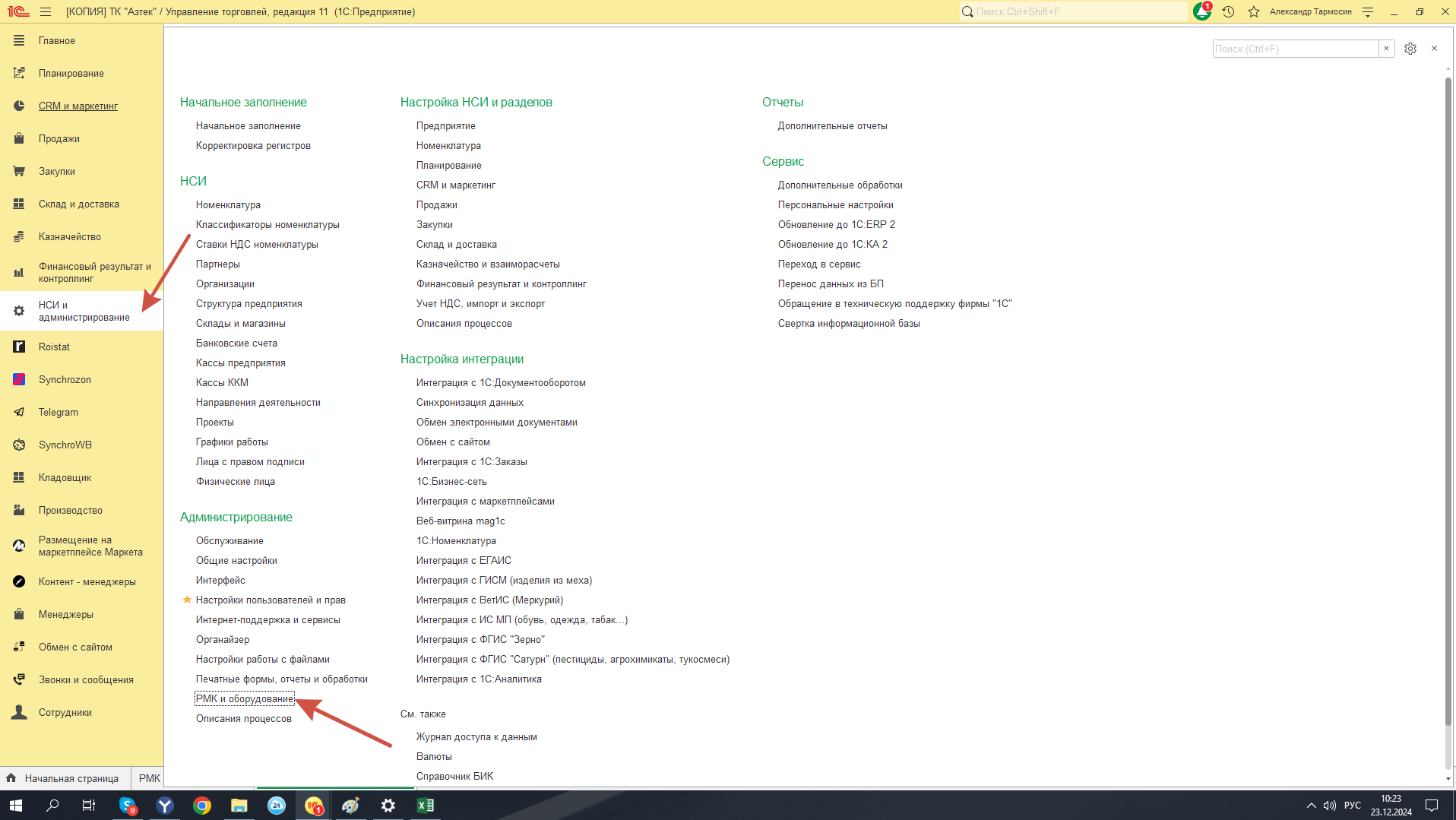
Откройте раздел НСИ и Администрирование и перейдите в РМК и оборудование.
2. Открываем подключаемое оборудование
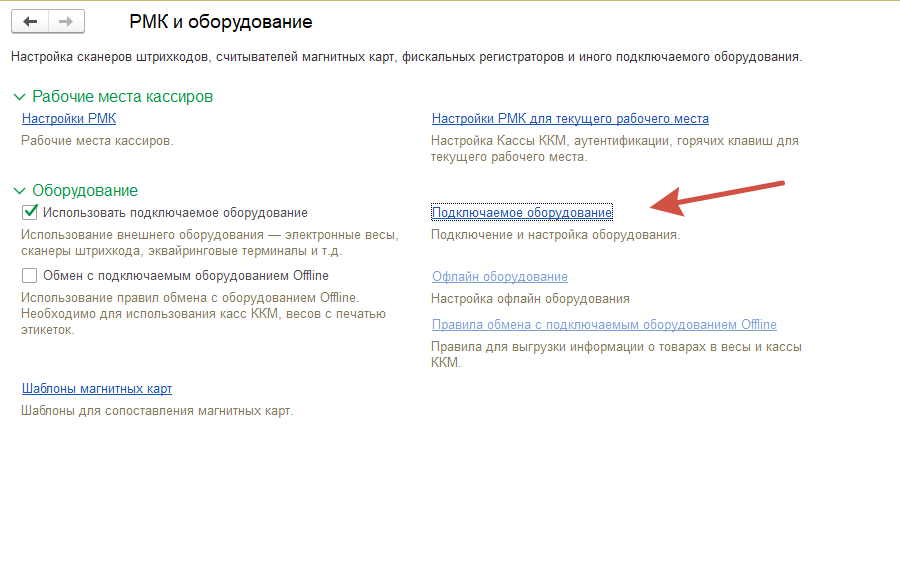
Выберите пункт "Подключаемое оборудование".
3. Добавляем новое устройство
Нажмите кнопку Подключить новое устройство.

4. Настраиваем параметры оборудования
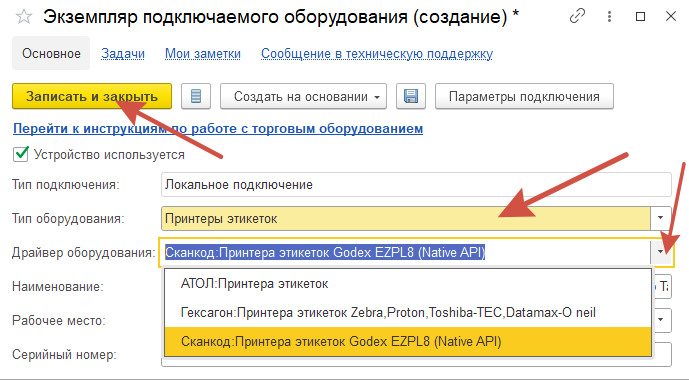
Откроется окно "Экземпляр подключаемого оборудования", где необходимо указать тип устройства — Принтер этикеток, выбрать драйвер оборудования в зависимости от изготовителя принтера. Остальные настройки можно оставить без изменений. Нажмите "Записать и закрыть".
5. Подтверждаем изменения
После нажатия Записать и закрыть появится окно подтверждения. Нажмите Да.
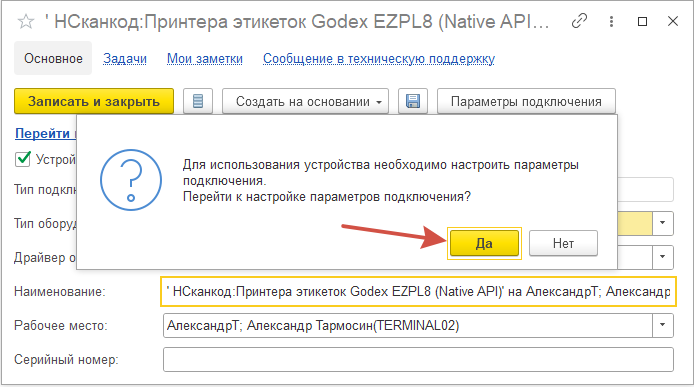
6. Устанавливаем внешнюю компоненту
Если подобное оборудование настраивается впервые, система предложит установить внешнюю компоненту. Нажмите «Установить и продолжить».
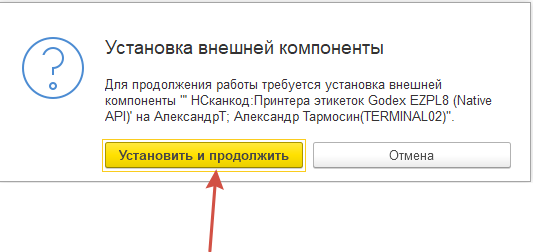
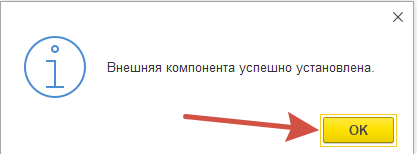
7. Проверяем параметры подключения
Если окно "Параметры подключения" не открылось автоматически, его можно запустить вручную. Для этого в списке оборудования выберите подключённый принтер и нажмите "Параметры подключения".
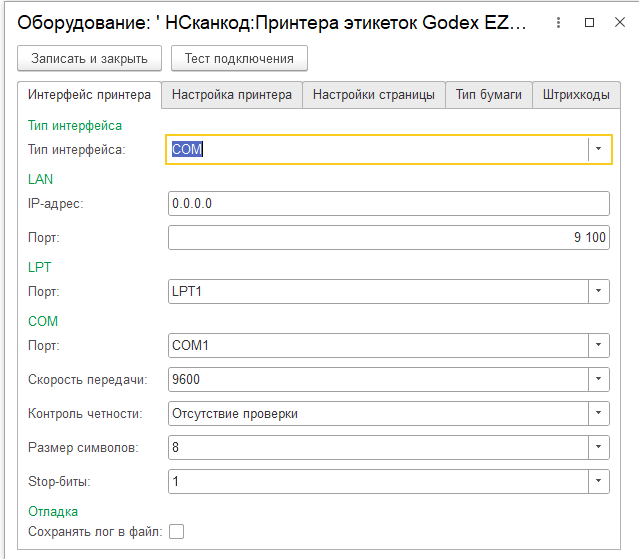
Теперь ваш принтер этикеток настроен и готов к работе в «1С:Управление торговлей».
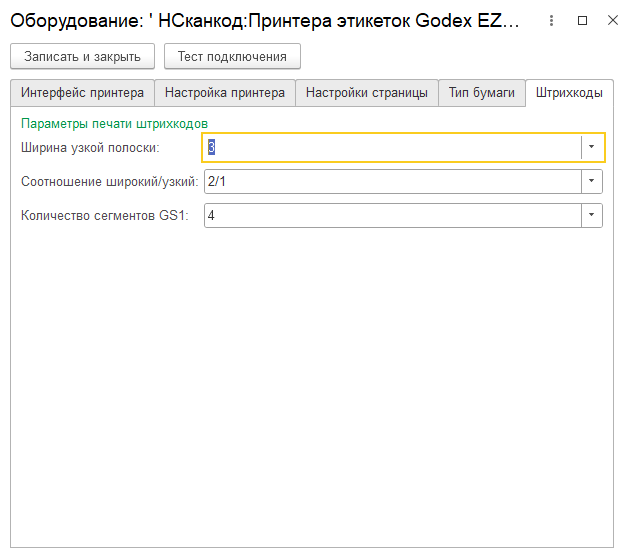
8. Далее производиться настройка параметров самого принтера
Интерфейс (указывается как подключен принтер к компьютеру)
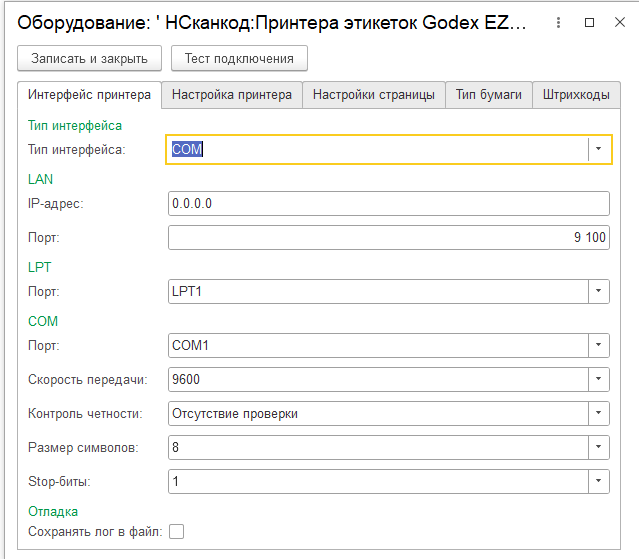
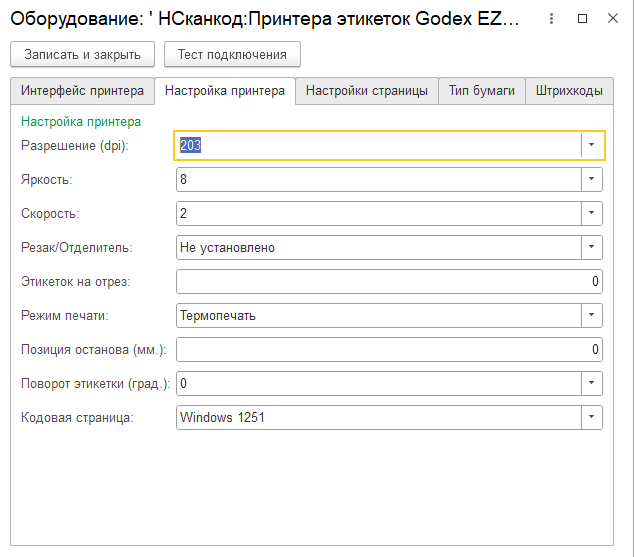
Настройка принтера (яркость и скорость подбирается под материал, режим печати в зависимости от материала, остальное на усмотрение).
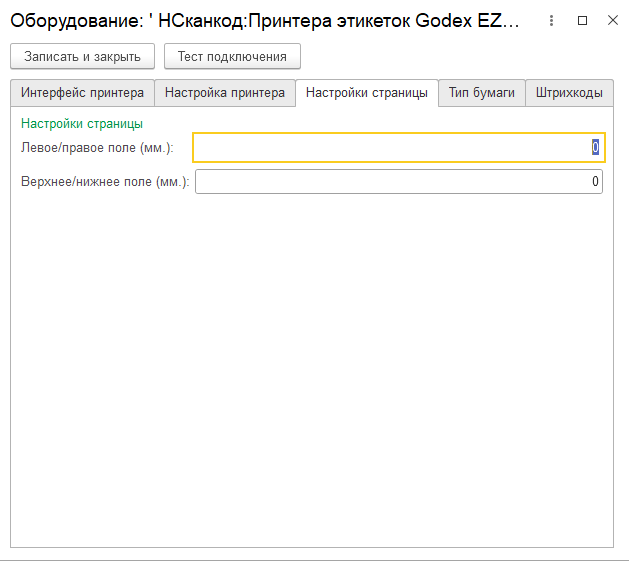
Настройка страницы - все параметры выбираются на усмотрение пользователя
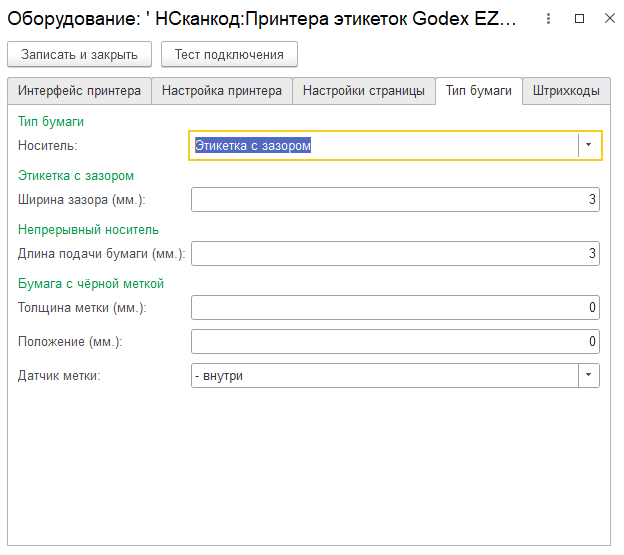
Тип бумаги - подбирается в зависимости от используемого материала
Штрихкоды можно оставлять без изменений
Подключение принтера этикеток к «1С:Розница»
Процесс подключения принтера этикеток в «1С:Розница» схож с настройкой в «1С:Управление торговлей». Основные шаги почти идентичны, за исключением названий некоторых пунктов меню.
Порядок действий:
1. Заходим в раздел Настройки.
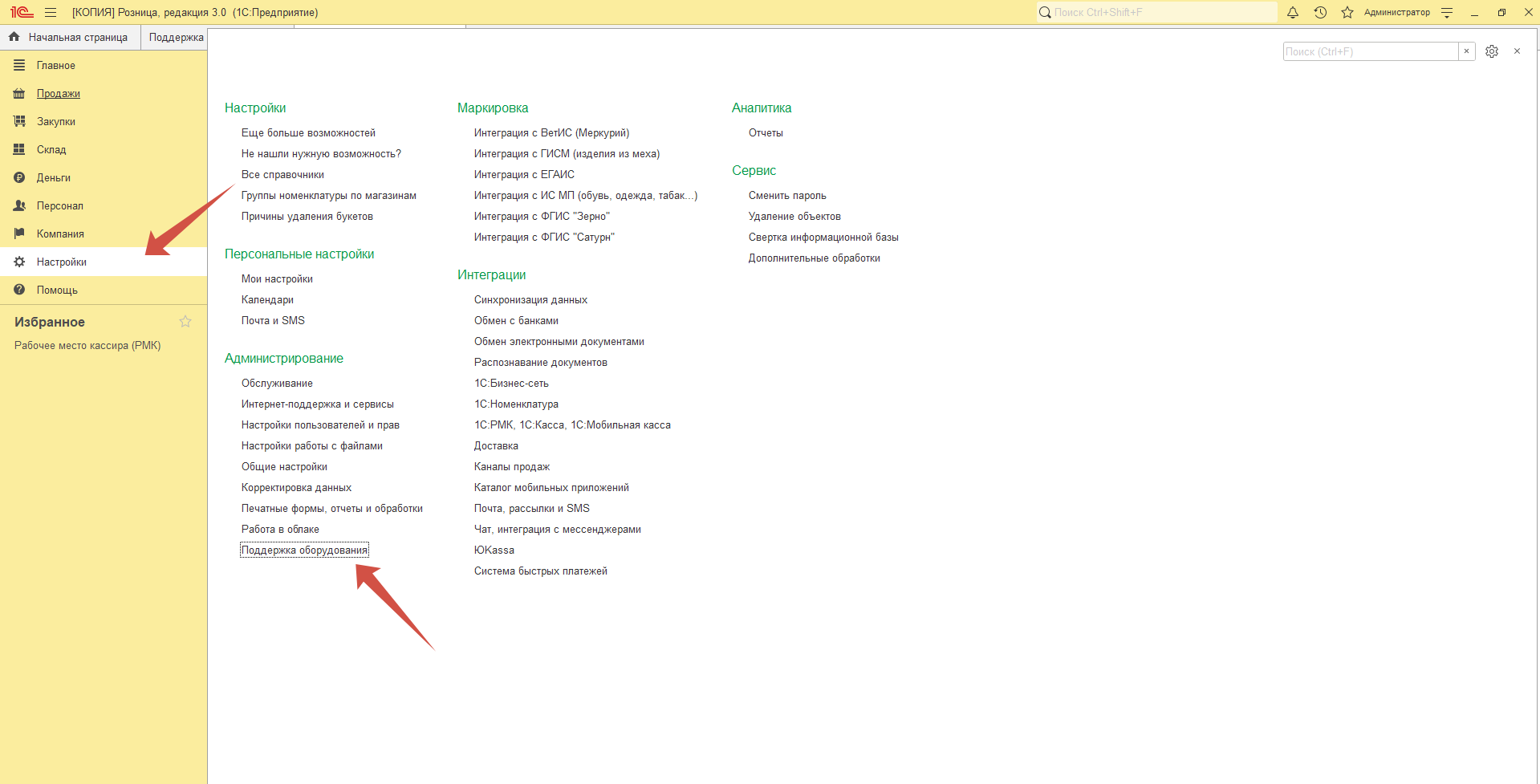
2. Выбираем пункт под названием "Подключаемое оборудование".
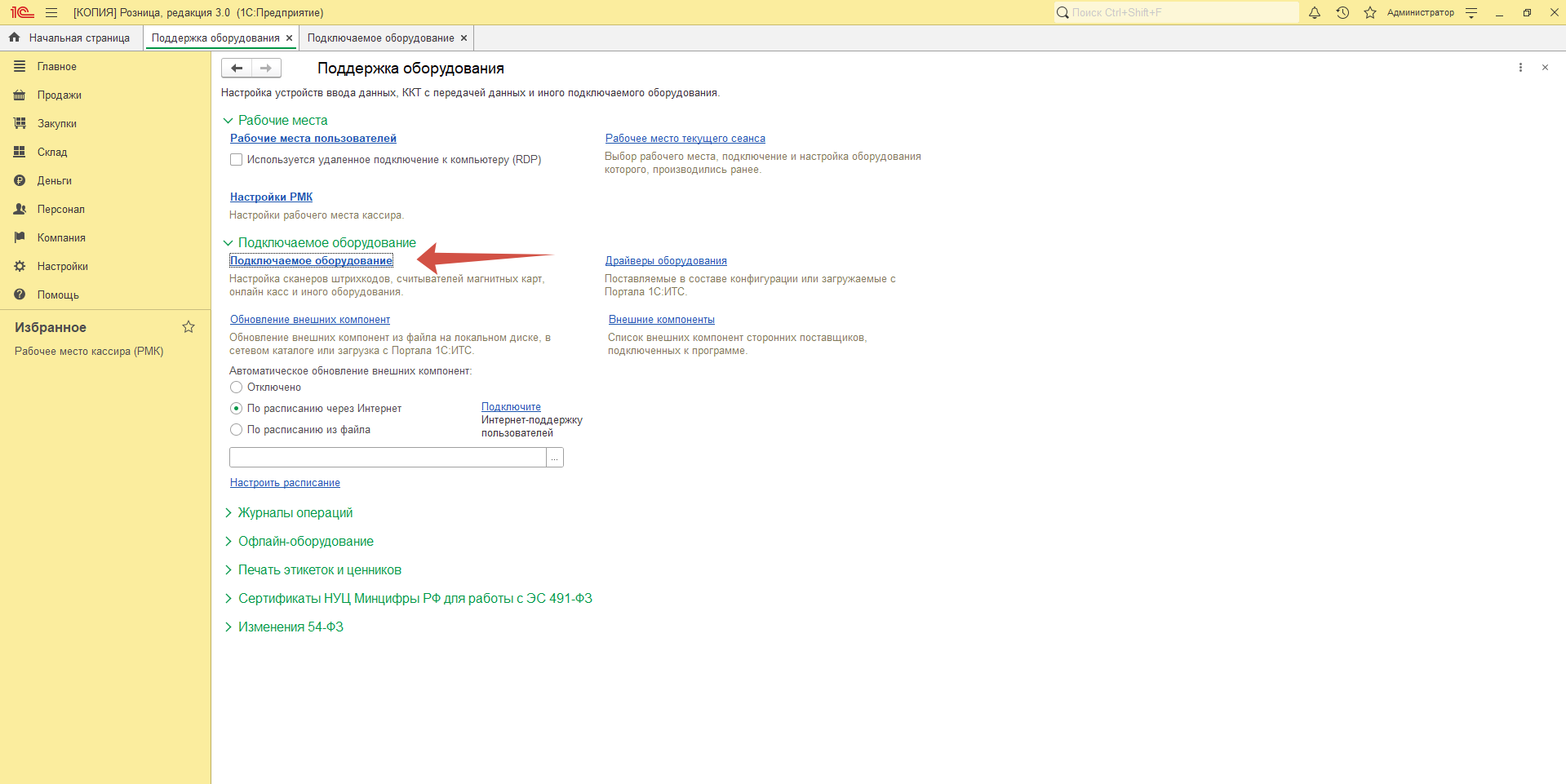
3. Нажимаем кнопку "Подключить новое"

Как настроить шаблон этикеток для печати в «1С»
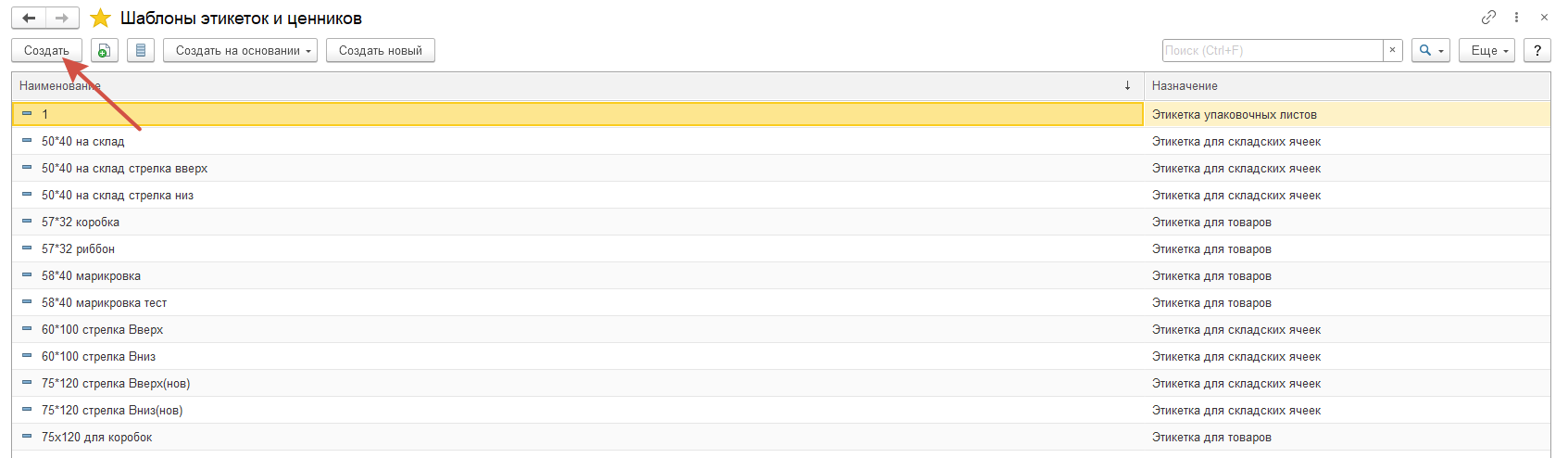
В разделе "Администрирование" или "Настройка" найдите команду "Шаблоны этикеток и ценников".
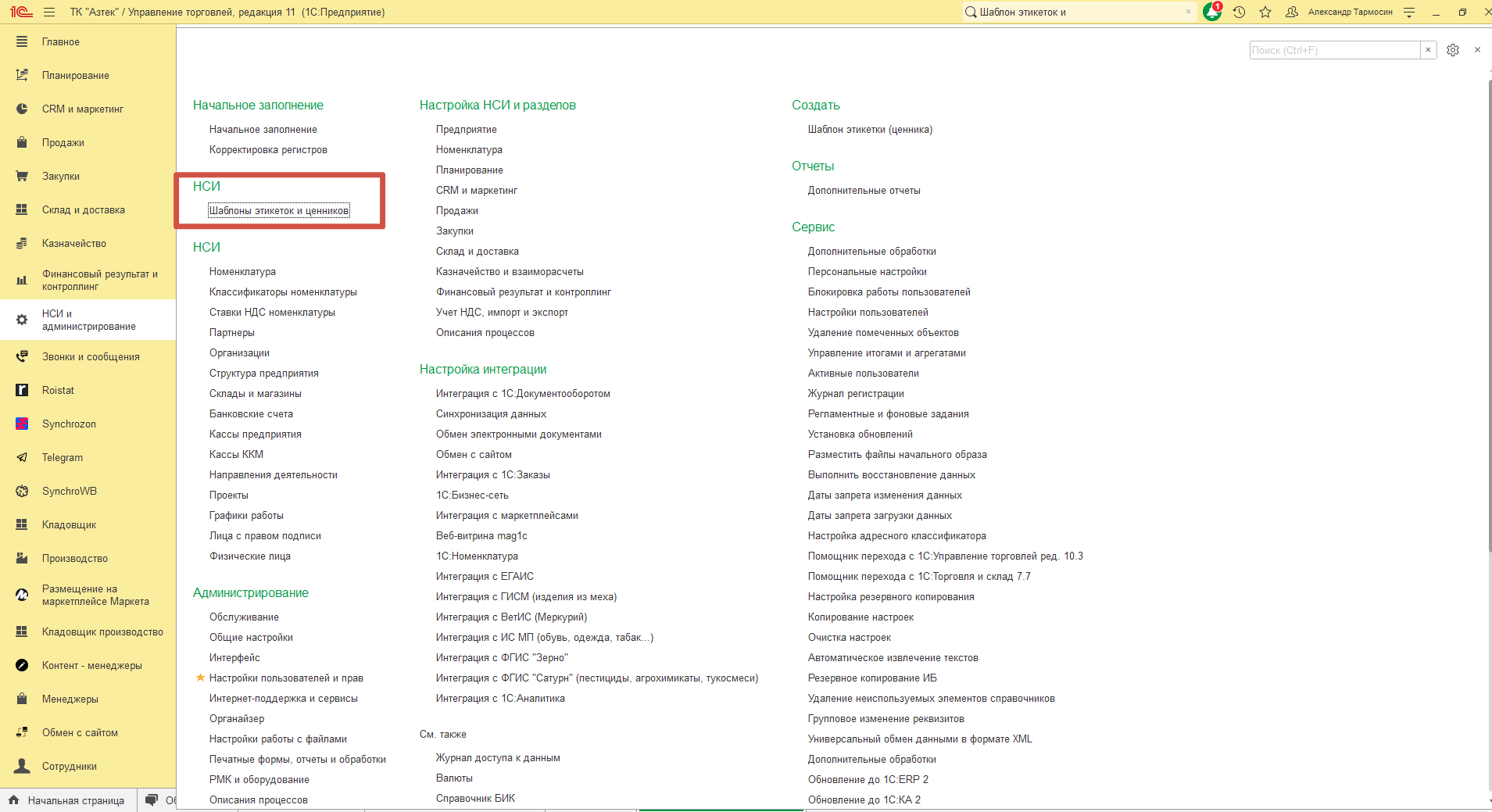
В открывшемся списке нажмите на кнопку "Создать"
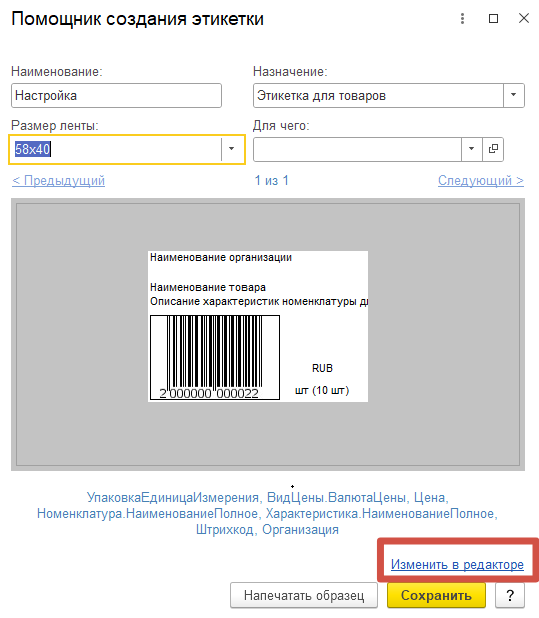
Если вас устраивает типовой макет, выберите необходимые параметры и нажмите "Сохранить". Если требуется внести изменения, нажмите "Изменить в редакторе".
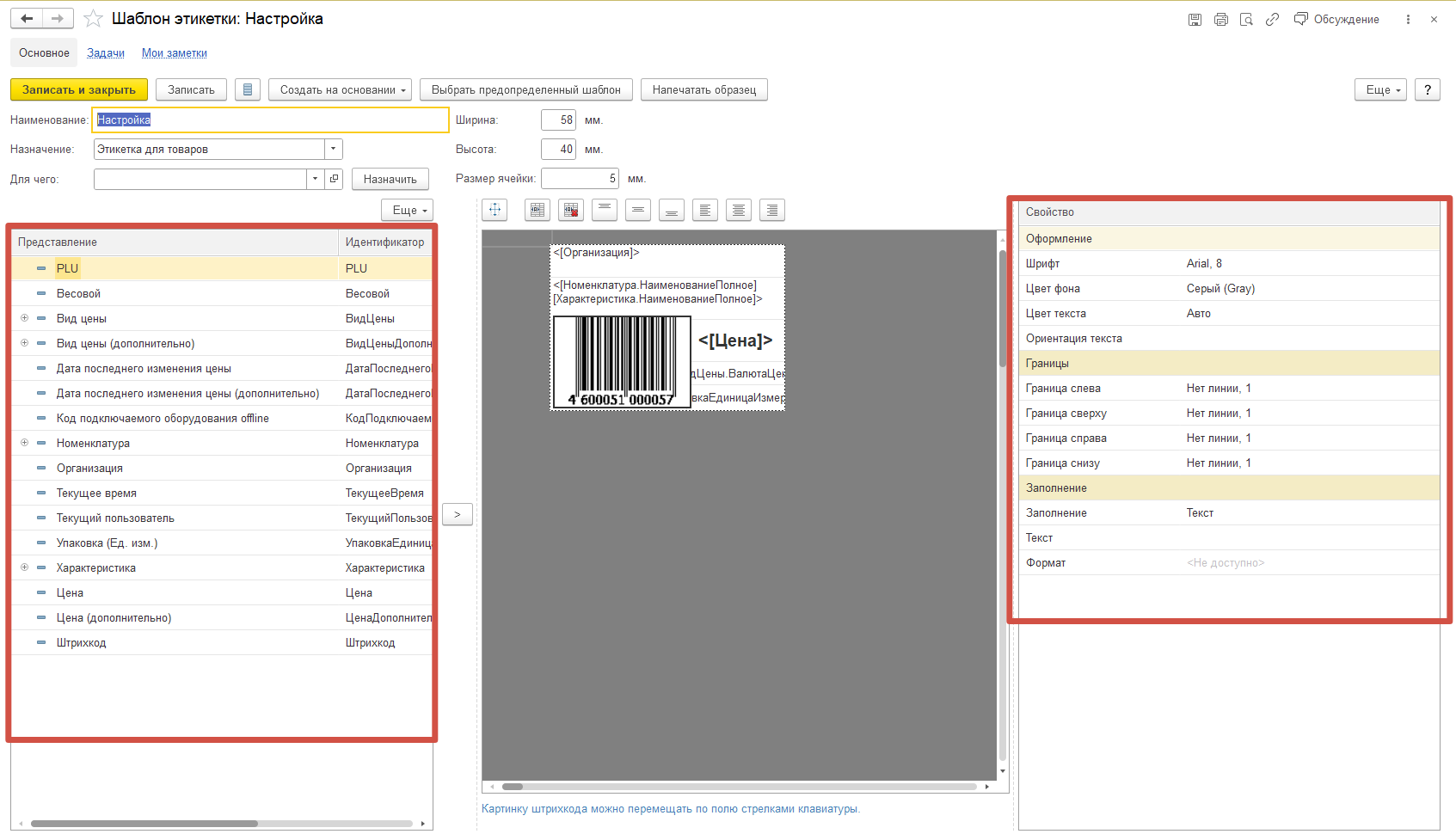
В открывшемся редакторе шаблонов настройте расположение элементов, шрифты, и состав данных, которые должны отображаться на этикетке. Всё это можно адаптировать под ваши требования.
После завершения редактирования сохраните изменения
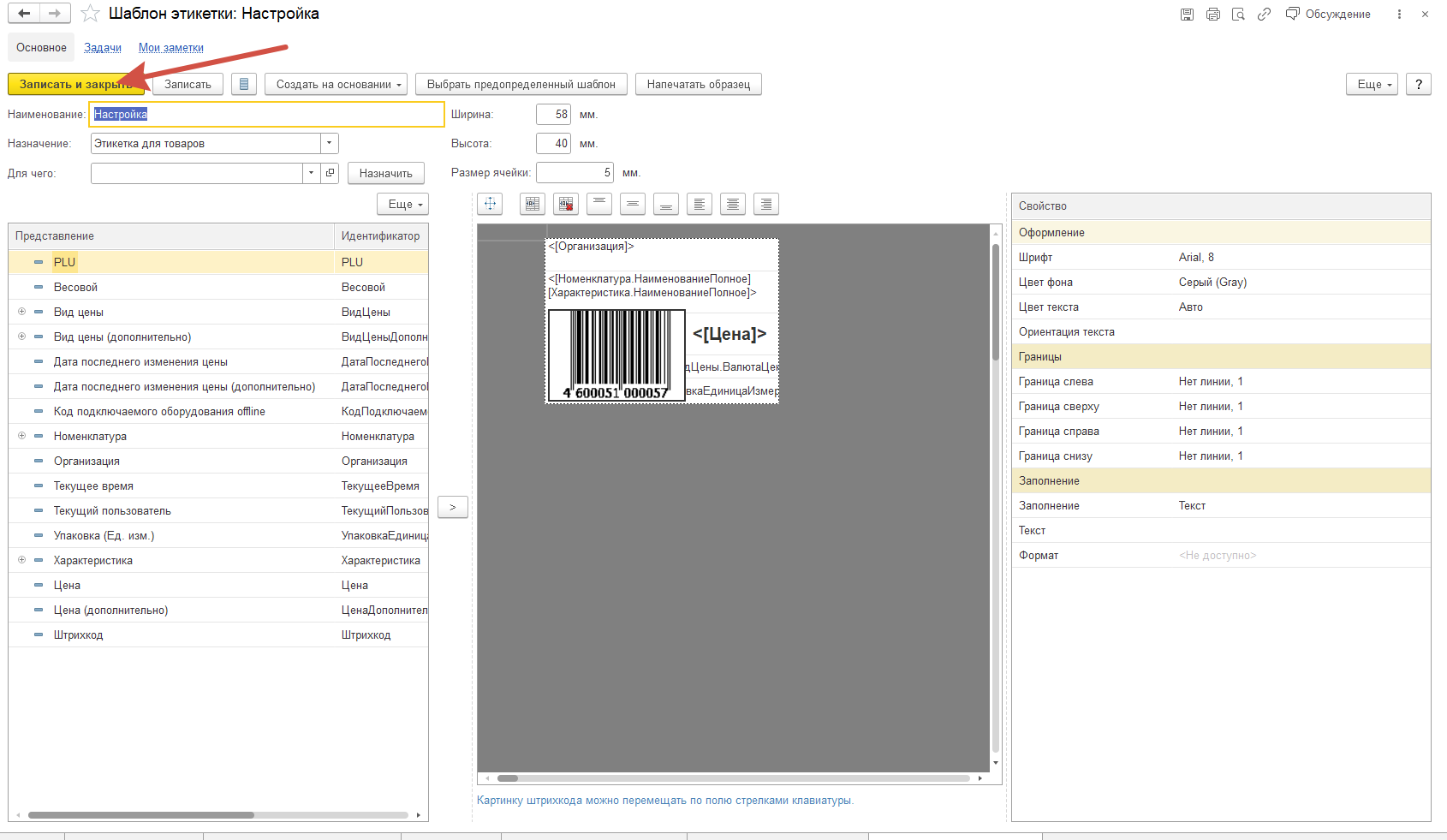
Теперь ваш шаблон готов к использованию, и печать этикеток будет выполнена согласно заданным параметрам.
Печать этикетки из 1С
Для того чтобы выполнить печать необходимо:
1. В различных конфигурациях могут по разному находиться функции, поэтому ищем через поиск "Печать этикеток и ценников"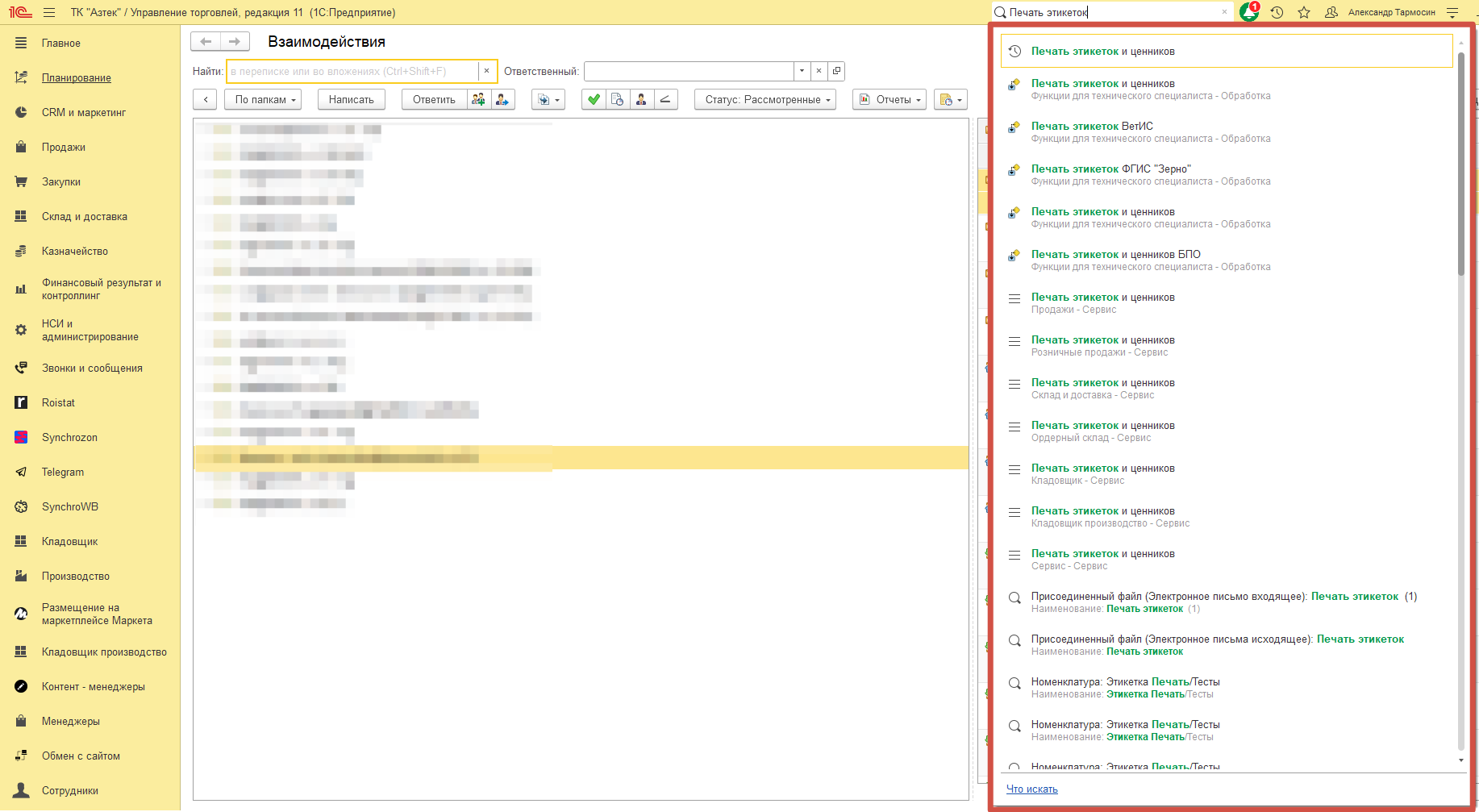
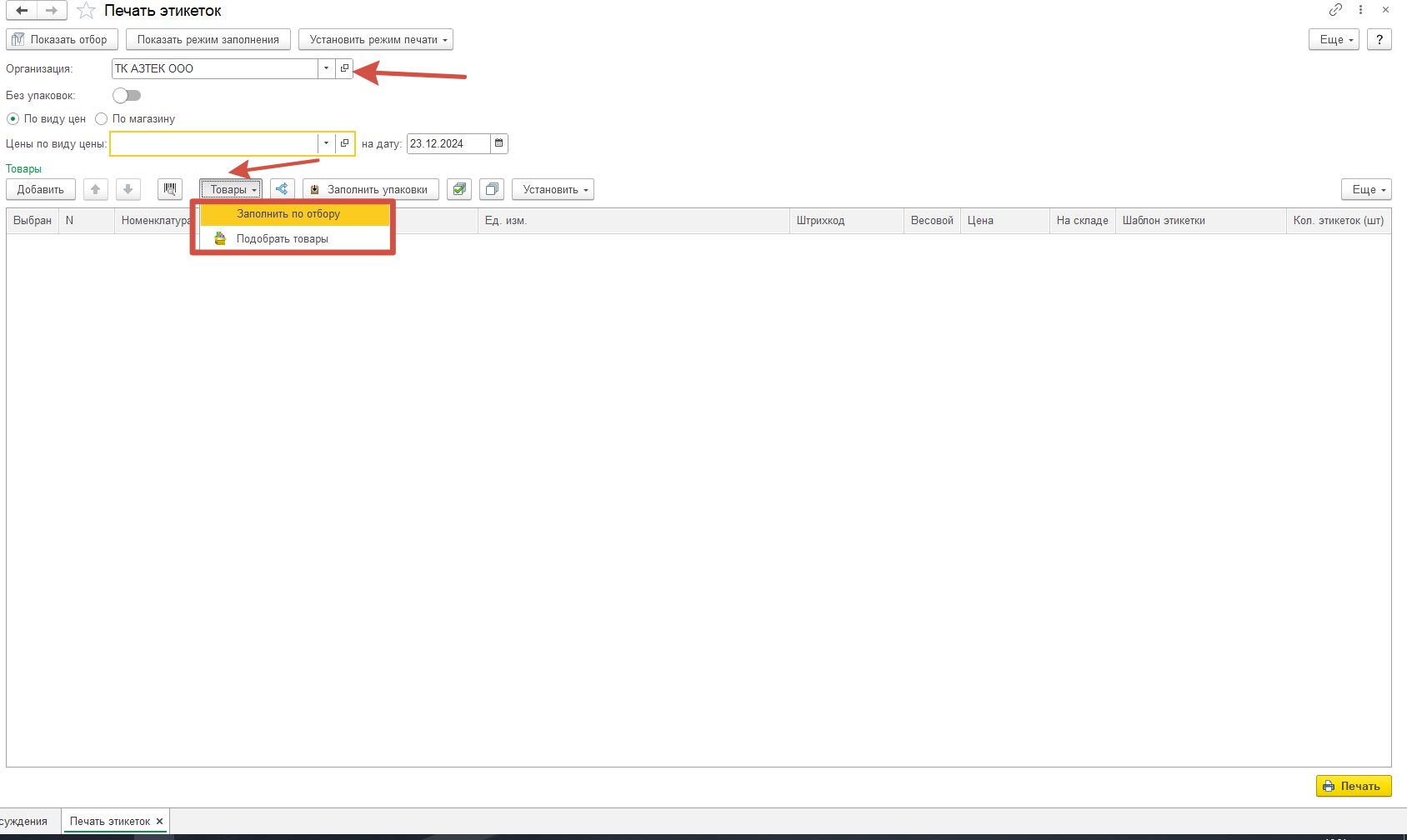
2. Открывается обработка для печати, в которой можем подобрать товары либо заполнить по отбору
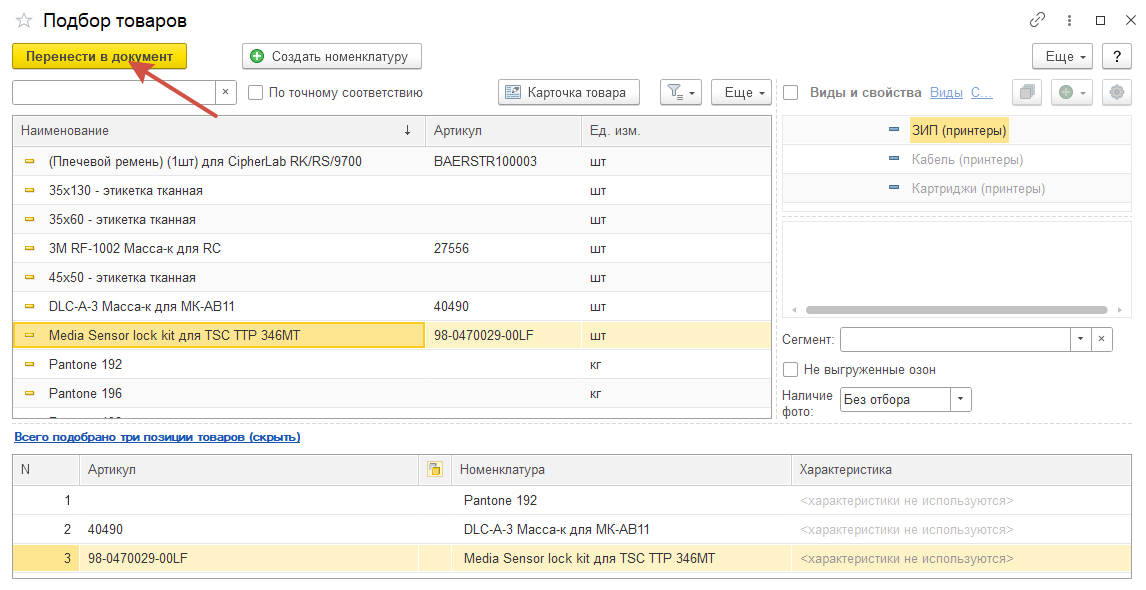
3. Подберем пару товаров и нажимаем перенести в документ
4. В списке появились все товары, которые мы выбрали для печати
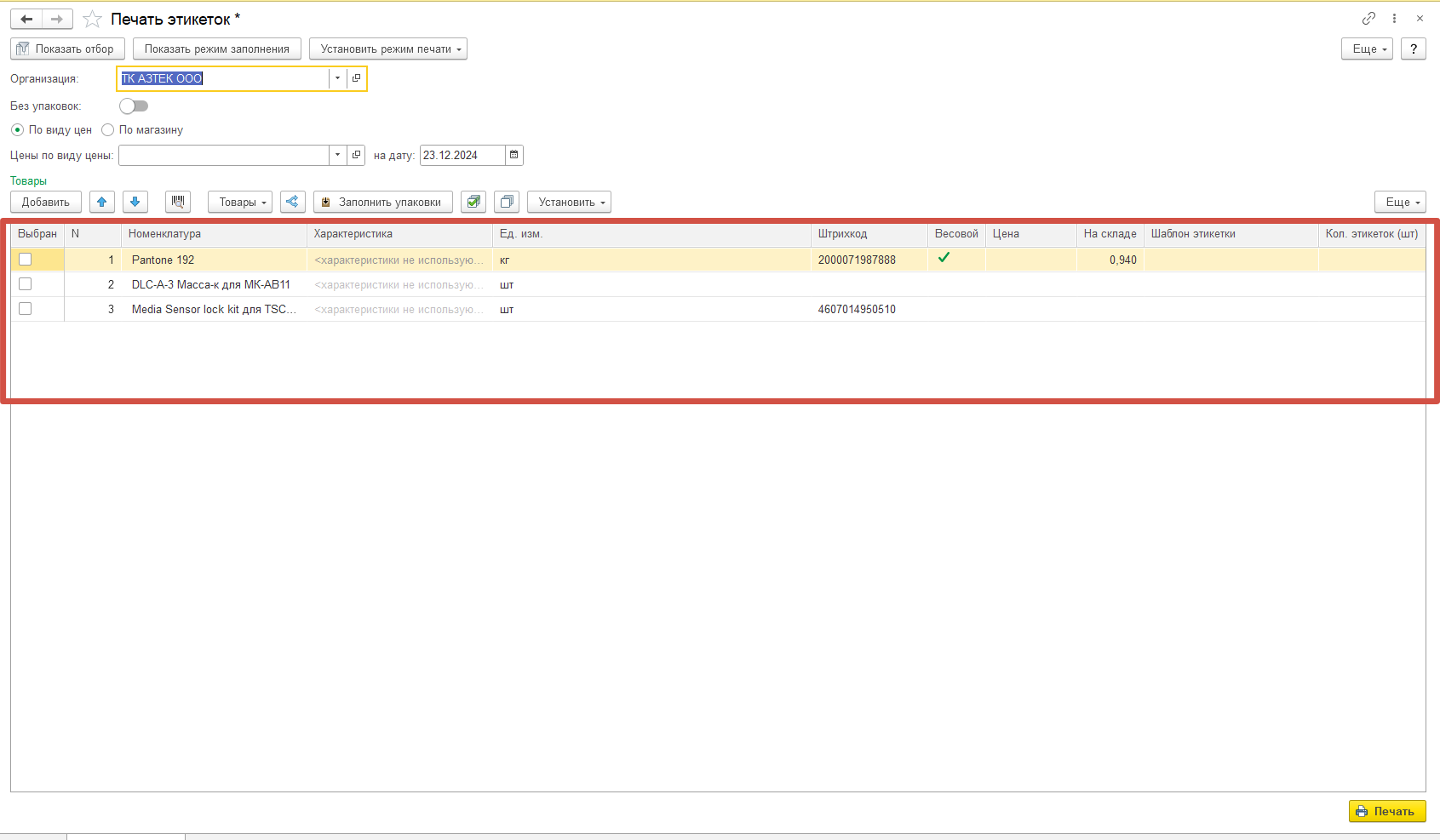
5. Далее необходимо выбрать созданный ранее макет и указать количество этикеток
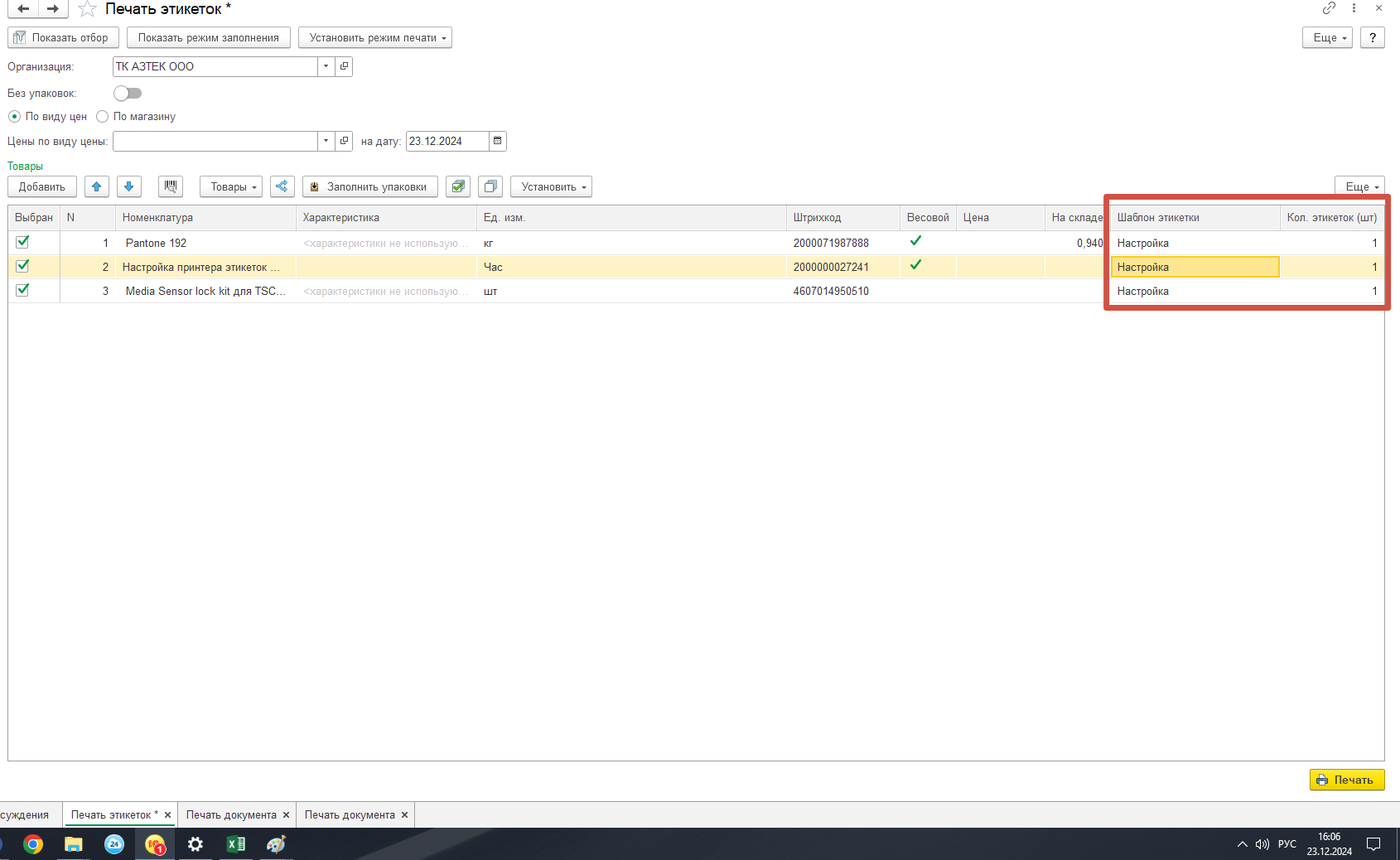
6. Нажимаем в нижнем углу на печать и попадаем на форму, где видны наши этикетки, но перед тем как печатать, необходимо проверить настройки. Для этого нажимаем на показанную ниже кнопку
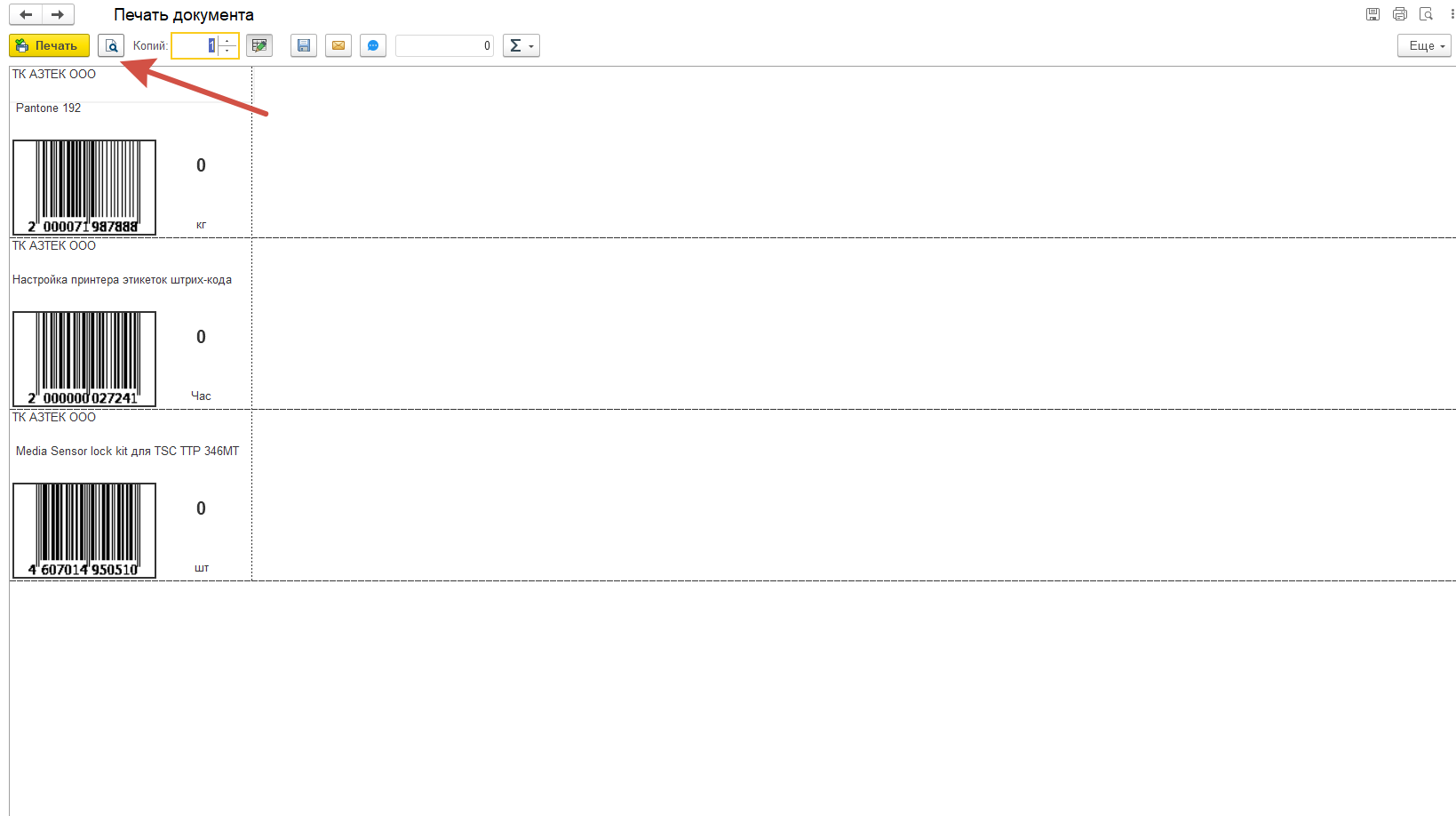
7. Смотрим чтобы было равное количество страниц (в нашем случае 3 товара 3 этикетки), если что-то не сходится, нажимаем на "Параметры страницы", проверяем настройки полей масштаба и размера этикетки. По нажатию кнопки Принтер можно попасть в настройку принтера и выставить нужный размер и прочее.
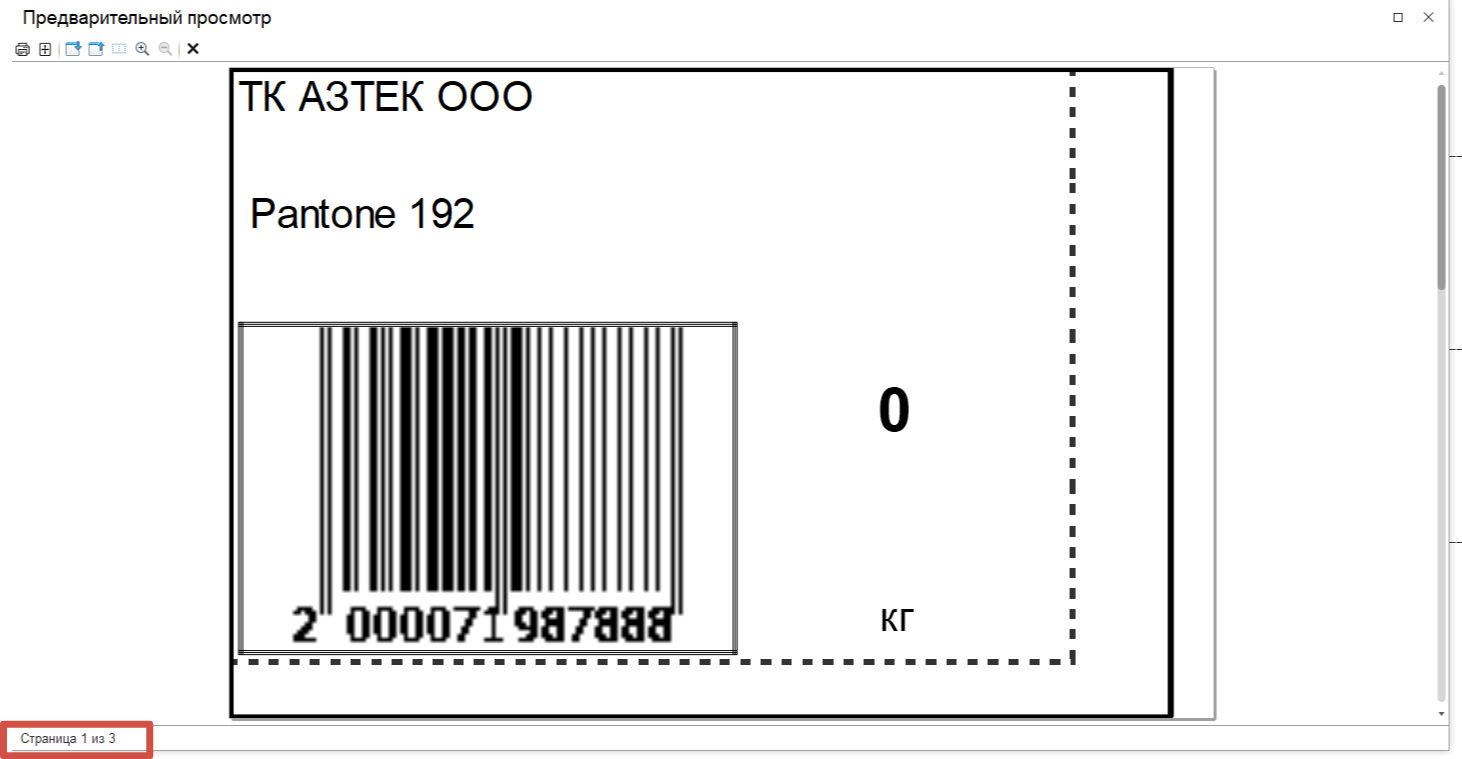
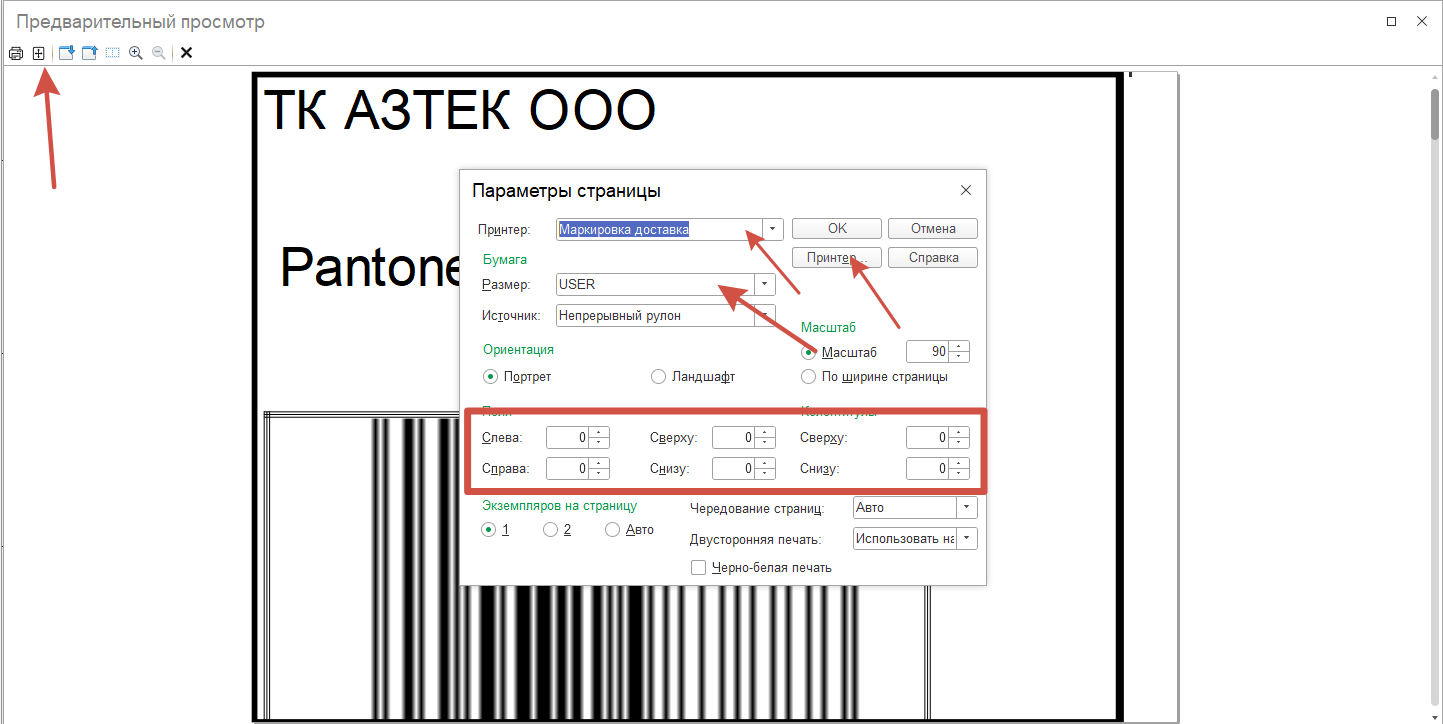
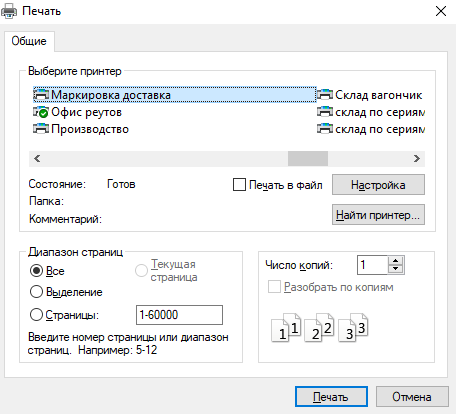
8. Если все в порядке, то нажимаем на значок принтера либо ctrl + p. Выбираем нужный принтер и нажимаем на печать
Заказать настройку принтера вы можете на сайте нашей компании Азтек. Также мы можем предложить услуги печати этикеток на бумаге и пленке и расходные материалы для самостоятельной печати. Доставка осуществляется по все России.


Комментарии (0)